在 Codex CLI 0.124.0 使用 GPT-5.5
Codex 尚未把 GPT-5.5 加入默认模型列表,本文 4 步教你用 model-catalog.json 手动启用,一步到位。
为什么需要这一步
Codex CLI 0.124.0 的内置模型表只有 GPT-5 / GPT-5-Codex 系列。运行 /model 看不到 gpt-5.5,直接在 config.toml 写 model = "gpt-5.5" 也会报错。官方支持的扩展方式是用 model-catalog.json 自定义模型注册表。
开始前
- 已注册 QCode 账号(登录后才能下载配置文件)
- 已安装 Codex CLI 0.124.0 或更高版本
- 已在 ~/.codex/config.toml 完成 QCode 接入
1. 下载 model-catalog.json
GPT-5.5 的模型注册描述文件已打包为 zip(约 37 KB,解压后 ~231 KB JSON)。点击下方按钮登录 QCode 后下载到本地。
登录后下载文件仅对 QCode 认证用户开放,避免被第三方抓取。任意 QCode 账号(免费或付费)均可下载。
2. 解压并放到 ~/.codex/ 目录
解压 zip 得到 model-catalog.gpt-5.5.json,直接放到 Codex CLI 的配置根目录,与 config.toml、auth.json 同级。
# unzip and move
unzip model-catalog-gpt-5-5.zip
mv model-catalog.gpt-5.5.json ~/.codex/

# resulting layout:
#   ~/.codex/
#   ├── auth.json
#   ├── config.toml
#   └── model-catalog.gpt-5.5.json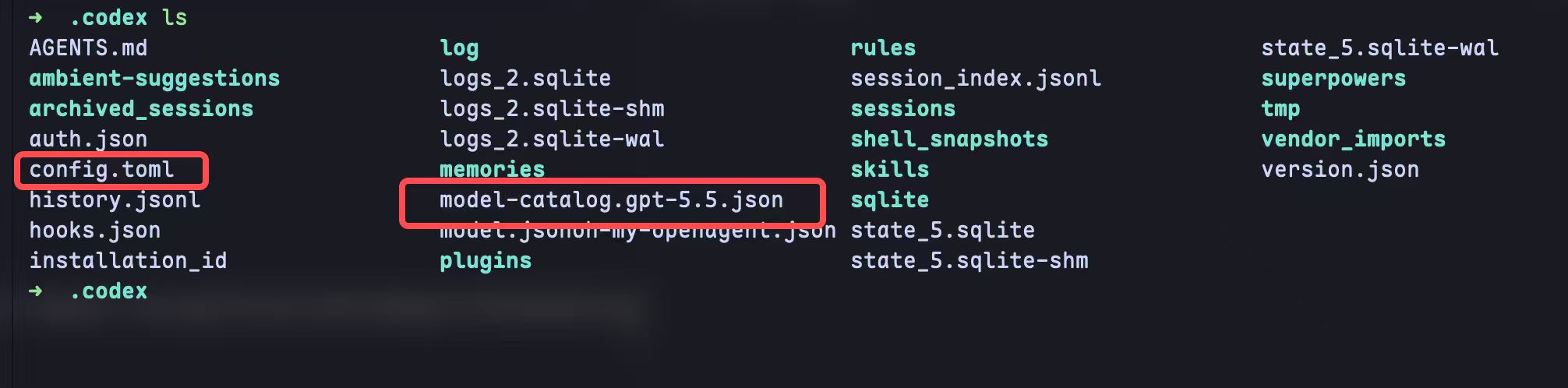
3. 修改 ~/.codex/config.toml
在 config.toml 顶部加一行 model_catalog_json,指向刚放入的文件。Windows 用户注意路径分隔符要用双反斜杠。
# ~/.codex/config.toml
model_catalog_json = "./model-catalog.gpt-5.5.json"

# Windows:
# model_catalog_json = '.\\model-catalog.gpt-5.5.json'

model = "gpt-5.5"
# ... keep the rest of your provider / auth config unchanged
4. 重启 Codex CLI 并验证
退出当前会话,重新启动 codex。进入后用 /model 命令验证,应能看到 gpt-5.5 出现在列表里并处于选中状态。
$ codex
> /model
  ● gpt-5.5          ← enabled
    gpt-5-codex
    gpt-5
常见问题
Codex 什么时候官方内置 GPT-5.5?
预计 Codex CLI 0.125+ 会把 gpt-5.5 加入默认模型列表。届时可以直接删除 model_catalog_json 那一行。在此之前 model-catalog.json 是官方支持的扩展方式。
gpt-5.5 的定价和 gpt-5.4 有区别吗?
价格由 QCode /models 页面实时展示(基于 LiteLLM 最新报价)。启用后首次调用 QCode 会自动按 gpt-5.5 的档位结算,无需额外配置。
为什么下载要登录?
配置文件仅对 QCode 认证用户开放,避免被搜索引擎抓取或第三方热链。登录后免费账号也可下载,不占用配额。
模型列表里还是看不到 gpt-5.5?
先确认 codex --version >= 0.124.0,然后检查 config.toml 里 model_catalog_json 路径是否正确,以及 JSON 文件是否解压完整(unzip 解压不完整是最常见原因)。
立即体验 GPT-5.5 + Claude Fable 5
QCode 同时支持 OpenAI 与 Anthropic 两大旗舰模型,一套 API Key 全部搞定。